 品一品AI 工具開發夥伴
AI 工具應用觀點 / 免費工具教學 / 2026.11.07
免費圖片壓縮與尺寸調整教學:批次轉 JPG、PNG、WebP,下載 ZIP 的完整流程
品一品圖片工作台教學:選圖片、設定最長邊、比較 JPG/PNG/WebP 與品質,檢查輸出大小後下載單張或 ZIP。包含透明背景、檔名與團隊交付的驗收方式。
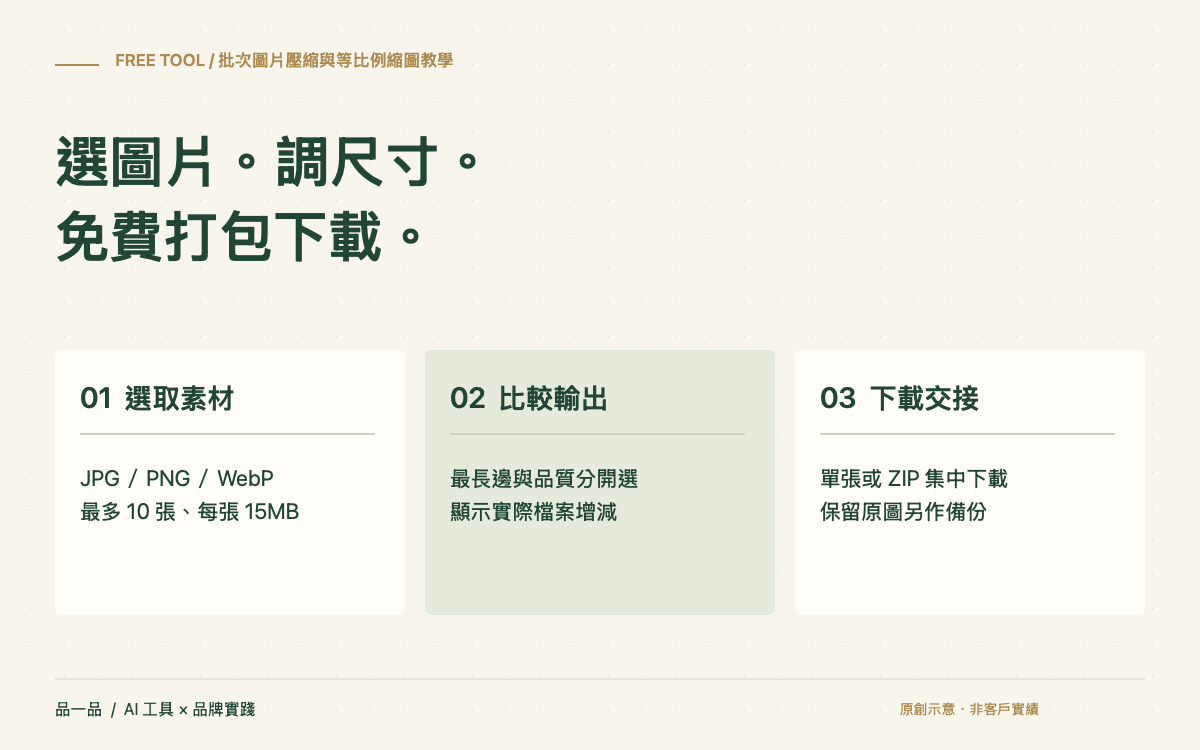
要免費壓縮圖片與調整尺寸,先選取 JPG、PNG 或 WebP,設定最長邊與輸出格式,再按「開始壓縮與調整」。完成後比較原圖與輸出,確認細節,再單張下載或打包 ZIP。品一品工具不需登入,處理在瀏覽器內完成。
這個工作台把壓縮、等比例縮小與格式轉換放在同一頁。它不會直接修改原檔,也不代你上架網站。以下從輸入限制、設定到驗收,整理成一套可交給同事照做的流程。
支援哪些檔案?先確認輸入條件
一次最多 10 張,每張最多 15MB,格式為 JPG、PNG 或 WebP。單張最多 4,000 萬像素,每批合計最多 8,000 萬像素;超出範圍時會提示分批處理,避免手機一次解碼太多圖片。
本版不處理動畫、SVG、HEIC 或 PDF,也沒有 AI 去背或超解析放大。圖片重新繪製後,不以保留 EXIF、GPS、ICC 或其他中繼資料為目標;需要原始拍攝資訊與嚴格色彩管理時,另保留原檔並使用適合的工作流程。
步驟一:選取圖片,先核對檔名
按「選取圖片」後,可一次選多張。下方會列出檔名與大小,先確認沒有混入不需要的版本。檔名太相似時,可在原始資料夾先依商品或用途命名,後續下載結果更容易比對。
選入檔案只供本頁處理,不會上傳到素材伺服器,也不會覆寫電腦原圖。重新整理或離開頁面後,本次結果不自動保存,因此先下載需要的檔案,再進行下一批。
步驟二:設定最長邊,保留比例
預設最長邊 1600 px,可改成 1200、1080、2400,或自訂 100~6000 的整數。選「保留原尺寸」時仍以最長 6000 px 為上限。工具依比例縮小,不裁切、不放大;例如 1200 × 750 的圖設為最長邊 1080,會得到 1080 × 675。
這些尺寸不是平台規定。網站橫幅與社群直式圖需要的構圖不同,縮圖工具不能代替裁切與版面設計。若要改成直式投放,應重新安排主體、標題與行動入口,再輸出適合尺寸。
步驟三:選格式與輸出品質
- JPG:可比較照片與一般網站圖,透明區會填白底。
- PNG:可保留透明,適合需要清楚邊緣與文字的素材,但不保證檔案更小。
- WebP:可保留透明並調整品質,使用前確認目標平台支援。
JPG/WebP 品質可在 40~95%之間調整,預設 80%。這不是原圖品質的客觀評分,也不代表檔案一定縮小相同比例。PNG 不使用這個品質控制,應透過尺寸與格式選擇評估輸出。
步驟四:檢查並排預覽與檔案大小
開始處理後,每張會顯示原圖、輸出、像素尺寸、檔案大小及增減比例。若原圖已經壓縮,重新輸出可能反而增加。先看是否真的需要轉檔,再試更小尺寸或不同品質,不用為了「已處理」而交付更大檔案。
預覽適合快速比對,正式交付仍應打開下載檔,查看細字、產品邊緣與透明區。把結果放進目標版位後再看一次,因為網站或平台可能另行裁切與壓縮。
步驟五:單張下載,或整批打包 ZIP
每張結果有獨立下載按鈕,也能將完成的結果集中打包 ZIP。ZIP 保留已處理圖片,不再做第二次影像壓縮。檔名包含序號、原始名稱與尺寸,方便核對批次。
修改設定後要重新處理,工具會清除舊結果並提示更新,避免下載到上一組規格。確認檔案後,可按「清除本頁圖片」開始下一批。下載是否完成,以瀏覽器下載項目與實際檔案為準。
情境示例一|禾川器皿:建立商品圖交付規格
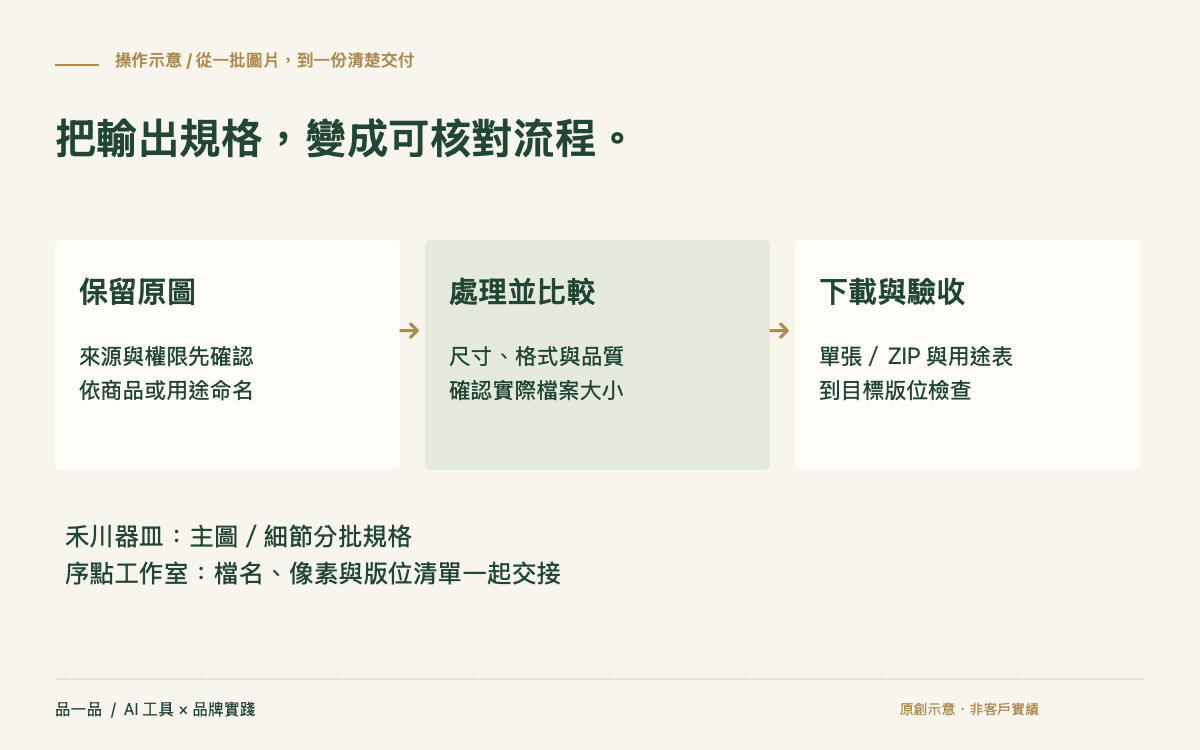
以下為虛構品牌與流程示例,非已完成客戶成果。禾川器皿每週上新,需要主圖與細節圖。先選一件商品做試批,訂出主圖的尺寸與品質,再把釉色、杯口與尺寸標示列為驗收重點。
流程是原圖備份、用途分類、測試設定、下載核對、再上架。驗證指標可用符合規格的比例、需補問或重做的次數,以及每批核對時間;不要先假設節省了多少工時,應由團隊實際記錄。
情境示例二|序點工作室:讓同事知道拿哪一份
序點工作室常把素材交給客戶上架。除了提供 ZIP,還可附一份用途清單,列出檔名、像素與預計版位。相同圖片若有網站版與簡報版,分資料夾存放,避免只靠「final」辨識。
驗收時讓接手者依清單完成一次上架,觀察是否會選錯檔案、是否還需要問尺寸。這個免費工具沒有團隊素材庫、審核與發布功能;若要自動帶入商品編號與規格,可再規劃企業專用流程。
常見錯誤與排除順序
- 圖片無法讀取:先核對檔案格式、大小與像素,確認不是把其他格式只改副檔名。
- 輸出比原圖大:查看格式與像素,避免把已壓縮照片轉成大型 PNG。
- 透明變白:確認是否選了 JPG;要透明可改 PNG 或 WebP。
- 畫面模糊:核對原圖解析度、縮小幅度與輸出品質;工具不會補回原圖缺少的細節。
- 手機卡頓:減少單批張數與圖片尺寸,再重新處理。
品一品 AI 工具開發夥伴:把素材處理接到日常流程
如果團隊不只需要縮圖,還要依商品編號命名、套用版型、檢查規格或交給同事審核,品一品可協助盤點資料來源、輸入規則、處理與輸出,再評估企業專用介面與串接方式。
先提供三張常見素材、目前交付清單與容易出錯的環節,比只說「想要自動化」更容易確認需求。把第一個流程做好,能再討論哪些工作值得加入 AI 生成或內容理解。
工具功能與支援格式以公開頁面說明為準。示意圖為品一品原創,沒有虛構客戶成效。