 品一品AI 工具開發夥伴
AI 工具應用觀點 / 免費工具教學 / 2026.11.07
免費 LINE 名片與 QR Code 產生器教學:加入 Logo,下載 PNG/SVG 的完整流程
品一品免費 QR Code 與 LINE 名片工具完整教學:設定目的網址、加入 Logo、選橫式或直式名片、下載 PNG/SVG,並完成掃碼與印製檢查。免登入,在瀏覽器內處理。
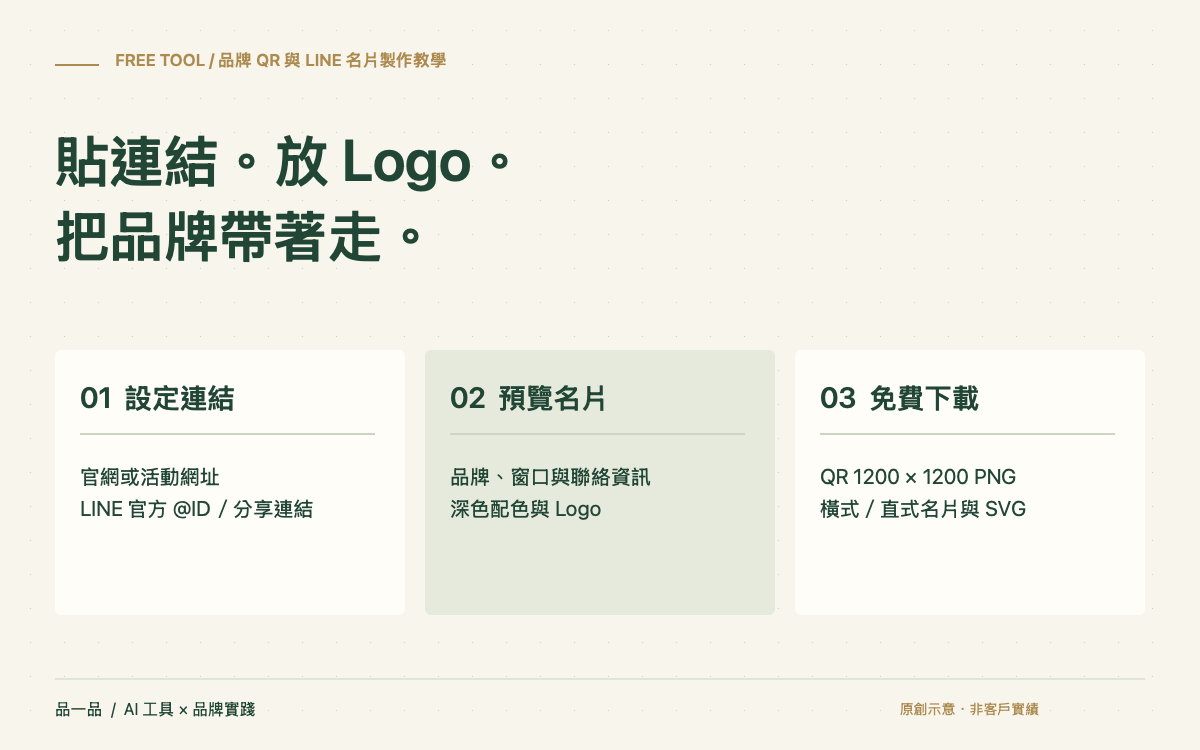
免費製作 LINE 名片,可以先準備品牌名稱與 LINE 加好友連結,進入品一品工具後選「LINE 名片」,填寫窗口資料,再下載 PNG 或 SVG。若只想把官網變成 QR Code,選「品牌網址 QR」即可,不必先做整張名片。
品一品的免費工具免登入、無浮水印,支援 Logo、四組品牌色與橫直兩種名片。QR 編碼、Logo 處理與排版在瀏覽器內完成,不需呼叫付費 AI 服務。本文把設定、下載、驗收與常見錯誤整理成可以跟著做的流程。
先準備四項資料,減少重做
- 目的地:品牌官網、活動頁,或從 LINE 複製的加好友分享連結。
- 品牌與窗口:公司名稱、聯絡人、職稱或一句簡短的服務說明。
- Logo:有權使用的 PNG、JPG 或 WebP,5MB 以內,建議輪廓簡單的正方形圖示。
- 使用位置:只放碼、橫式名片,還是直式分享圖卡;先決定主要用途。
不要把帳號密碼、私人驗證連結或一次性登入網址放進 QR Code。QR 只是將你提供的內容編碼;拿到圖的人仍可能解讀或轉傳該網址。用公開服務入口製作,目的與使用範圍會比較清楚。
步驟一:確認網址或 LINE 連結
品牌網址模式可貼 http/https 完整連結,也可直接輸入完整網域,由工具補上 https。工具會顯示「掃碼開啟的連結」,並提供「先確認目的地」供你自行開啟核對。確認頁面能正常閱讀、品牌正確且沒有需要內部登入,才繼續下載。
LINE 官方帳號可填含 @ 的 ID,例如品一品使用的 @hhk5215a;工具會依官方連結格式產生加好友目的地。個人帳號請貼 LINE 提供的完整分享網址,不以一般個人 ID 直接推導。LINE 模式只接受指定的 LINE 分享網域及格式,錯誤時會停止產生與下載。
步驟二:填品牌與名片資訊
品牌或公司名稱最多 24 字,製作名片時為必填。姓名或聯絡窗口最多 24 字,職稱或品牌短句最多 36 字;電話選填,顯示網站最多 64 字。資料較長時文字會縮小,因此不應把整段服務介紹放進職稱欄位。
「名片上顯示的網站」是圖卡上的文字,不會自動取代掃碼目的地。例如名片可寫公司網域,但碼帶到 LINE。這是兩項不同設定,驗收時應分別確認,避免網站文字看似正確,實際碼卻仍是示範內容。
步驟三:加入 Logo 與品牌色
選擇 PNG、JPG 或 WebP 檔案後,Logo 會出現在 QR 中央與名片上方。工具限制中央圖示大小、使用白底及高容錯設定,但不代表任何圖案與印刷尺寸都保證可掃。寬而細的完整字標若縮得太小,可以改用圖示部分,或移除中央 Logo、保留名片上的品牌文字。
四組配色為森林、墨黑、深海與暖棕,均使用深色碼點搭配白底。完成後選「更新預覽」,核對品牌名稱、窗口與實際連結。若要回到初始狀態,可按「恢復品一品示範內容」;要保留自己的版本,請先下載。
步驟四:選 QR 或名片,下載適合的檔案
- QR Code:PNG 為 1200 × 1200,適合再放進桌牌、簡報與包裝版面。
- 橫式名片:PNG 為 1600 × 1000,品牌與窗口在左、碼在右,適合數位分享或版面草稿。
- 直式分享:PNG 為 1080 × 1440,適合以圖卡方式傳給對方。
- SVG:保留向量碼點與文字,可繼續排版;嵌入 Logo 仍為點陣圖片,字型可能隨裝置替換。
下載 PNG 適合保留目前看到的完整外觀;SVG 適合交給設計人員調整。圖卡不是線上個人頁,圖片內的文字也不會直接成為可點選按鈕。若需要電話按鈕、作品集、預約或表單,可以另外做成響應式網頁,再把 QR 指向該頁。
驗收清單:用下載檔測試,而不是只看預覽
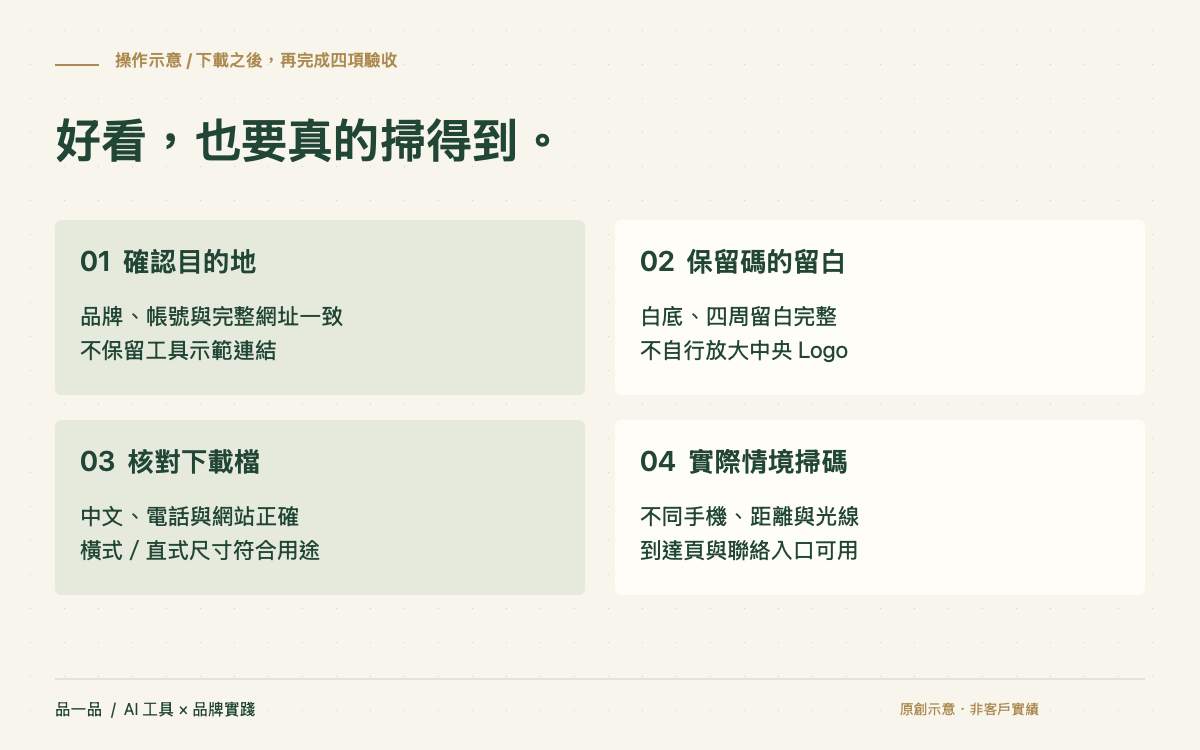
先到瀏覽器下載項目確認檔案,打開檢查尺寸、中文與 Logo,再使用另一支手機掃描。放進正式版面後再測一次,因為縮小、裁切、背景花紋與印刷反光可能改變辨識情況。準備大量印製時,先出樣張,比事後重印更容易修正。
- 確認碼的完整目的地與品牌一致,不留示範網址。
- 白底與四周留白完整,中央 Logo 沒被放大遮住更多碼點。
- 檢查橫直名片的長名稱、電話及網站文字沒有重疊。
- 在實際尺寸、光線與使用距離掃描,並檢查到達頁的手機操作。
- 標註檔案日期、版型與用途,換網址時重新產生與替換。
兩個情境示例:從單張圖卡,延伸到企業工具
以下是虛構品牌的規劃情境,並非已完成客戶系統或成效案例。
情境一|禾序家居:讓門市人員快速製作聯絡名片
禾序家居有多位門市窗口,希望客戶拿到名片後知道找誰。先固定品牌色、Logo 與網站,再由人員填自己的姓名、職稱與官方聯絡入口,下載前由店長核對。測試名單要包含長姓名、空白電話、錯誤 LINE 網址與重新設定後的示範資料。
驗收看每張卡是否連到核准帳號、資料是否完整。未來若要批次製作、統一更新與保存版本,就需要另外規劃權限、資料來源與審核流程,不能把目前的單次下載工具當作已具備團隊管理功能。
情境二|澄序零件:把產品碼接到規格與詢價
澄序零件希望每個產品型錄都有對應 QR。先準備核准公開的產品頁,再依產品編號製作檔案,核對「編號、目的地、圖檔版本」三者一致。用不同型號與失效網址做測試,確認人員不會只檢查圖片外觀而漏掉連結。
若要在工具中選產品、自動帶入網址、批次輸出並串接詢價資料,適合開發專用流程。評估時要先盤點產品資料品質、更新責任與網站存取方式,再決定是否加入 AI 協助分類或整理;確定的網址與計算規則應保持可核對。
常見問題:下載後能改網址、看掃描統計嗎?
目前是靜態 QR,網址直接編在碼內,沒有轉址管理與掃描分析。更換目的地需重新產生;原網站失效時,圖檔仍在也無法讓內容恢復。需要動態轉址、後台管理或掃描紀錄時,要另行設計服務與維護方式。
重新整理頁面後,不會自動保存輸入內容。Logo 處理與排版都在瀏覽器內完成;下載檔仍請自行保留。若 PNG 無法下載,可先確認瀏覽器下載項目或改試 SVG,並檢查原始圖片是否為支援格式。
把一項反覆工作,做成能用的工具。
如果團隊每天反覆整理聯絡資訊、製作名片、輸出規格或回覆估價需求,品一品可協助盤點輸入、處理規則、輸出與人員確認點,再製作網頁工具、需求整理或企業專用介面。AI 可用在合適的理解與生成環節;資料、權限與明確規則則應先確認。
提供目前官網、三個常見操作範例與想省下的往返工作,比單問「能不能做 AI」更容易評估。合作會從一項可驗收的流程開始,確認可用性後再討論後續串接與維護。
功能依本次公開版本。參考:LINE 官方連結格式、Project Nayuki QR Code 程式庫與授權。圖像為品一品原創情境示意,非客戶成果。